
Warenkorb
Ihr Warenkorb ist leer
FAQ
Menü auf der Startseite
1.

Im Menü auf der Startseite können Sie sich ein individuelles Startmenü erstellen. Sobald Sie angemeldet sind, erscheint unter "Menü" ein bearbeiten Button.

2.

Sobald Sie auf "Bearbeiten" geklickt haben, können Sie aus dem Auswahlmenü Ihre passende Seiten aussuchen und anschließend Speichern.
Burger King Service
1.

Wenn Sie noch keine Berechtigung für unsere "Burger King Service" Seite haben, erscheint dieses Fenster. Einfach Ihre Store Nr. eingeben und auf "Abschicken klicken".
Nach erfolgreicher Prüfung gelangen Sie über diesen Button nicht in das Menü, sondern werden direkt weiter geleitet auf die Seite.

2.

Den Status Ihrer Freischaltung können Sie jederzeit im Daschboard->Profil einsehen oder auf den Button "Burger King Service" klicken
Geräte
1.

Die Geräte werden über einen QR-Code angelegt, die wir an den Geräten angebracht haben.

2.

Sie Scannen den QR-Code am Geräte und verknüpfen dieses mit ihrem Laden bzw. Ihrer E-Mail Adresse.
Sobald Sie oben auf "Zuordnen" geklickt haben, ist das Gerät Ihrem Laden/E-Mail Adresse zugeordnet.
Berechtigungen
1.

Im Dashboard->Berechtigungen auf „Neuen Zugriff anfragen“ klicken, um Konten zu verbinden.

2.
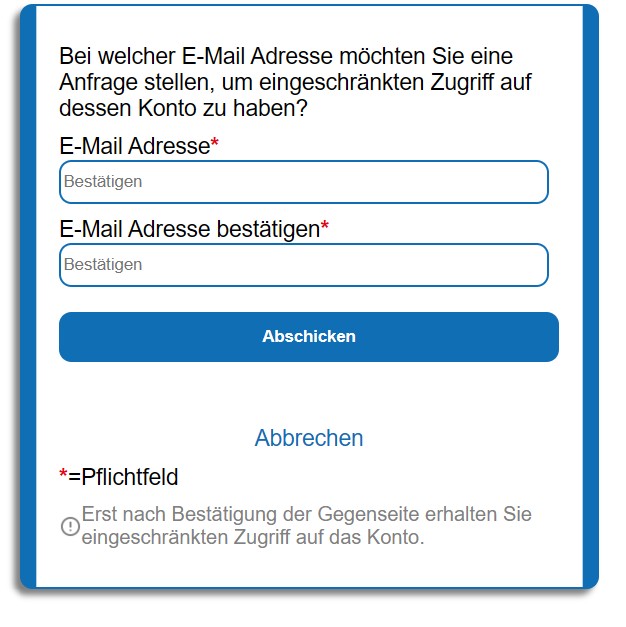
Die E-Mail Adresse von dem Konto eingeben, worauf Sie Zugriff haben möchten. Anschließend auf „Speichern“ klicken, um eine Anfrage zu verschicken. Das Konto erhält eine E-Mail, dass eine Anfrage gestellt wurde.

3.

Nach dem „Speichern“ taucht das Konto in der Liste der „Berechtigungen“ auf. Beim Konto, welches die Anfrage gestellt hat, taucht der Status „Anfrage gesendet“ auf. Beim Konto, welches die Anfrage erhalten hat, taucht der Status „Muss von Ihnen bearbeitet werden“ auf. Der jeweilige Status steht so lange da, bis das angefragte Konto die Anfrage annimmt oder ablehnt.

4.
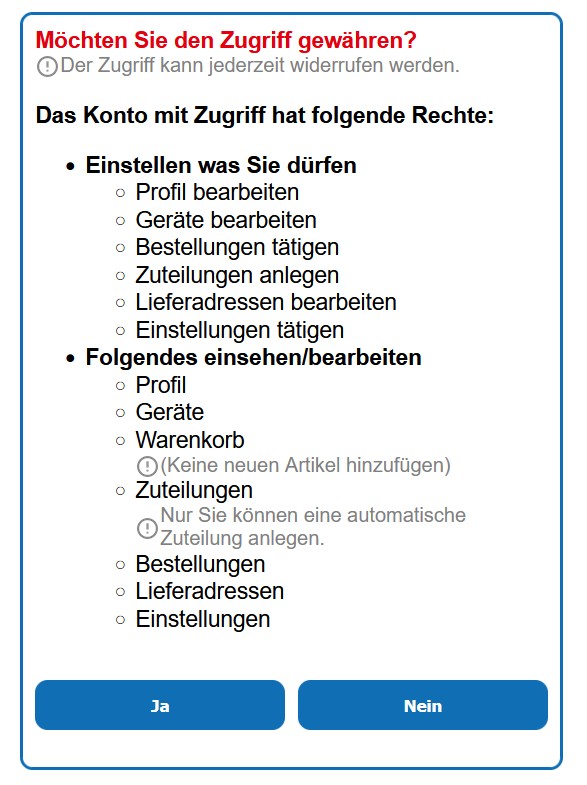
Das angefragte Konto kann entscheiden, ob es den Zugriff gewährt, oder ablehnt. Beim Klick auf den „Nein“ Button, ist die Anfrage abgelehnt und wird automatisch aus beiden Listen unter „Berechtigungen“ entfernt. Beim Klick auf den „Ja“ Button, hat das Konto Zugriff.
Sobald die Anfrage mit „Ja“ angenommen wurde, erscheint in beiden Listen ein neuer Status. Beim Konto, welches die Anfrage gestellt hat, taucht der Status „ Sie haben Zugriff auf das Konto“ auf. Beim Konto, welches die Anfrage erhalten hat, taucht der Status „Hat Zugriff auf Ihr Konto“ auf.

5.
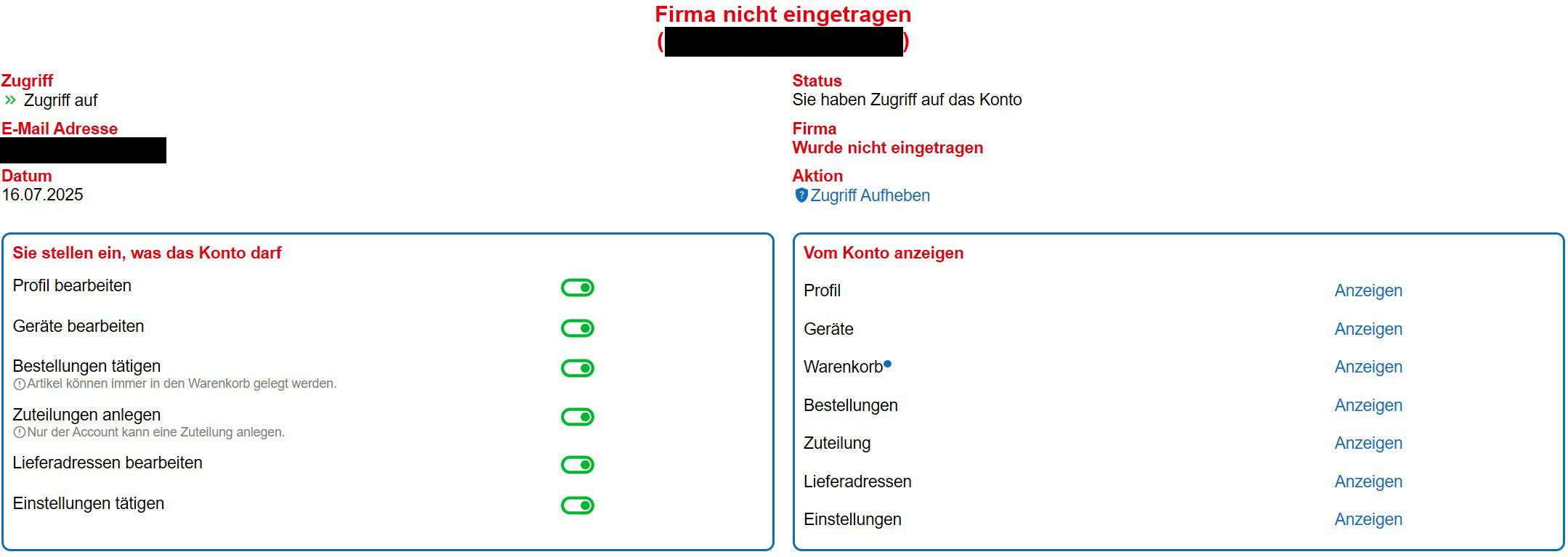
Wenn ein Zugriff besteht, kann man dem Konto Rechte zuteilen, was es darf bzw. nicht. Es besteht auch die Möglichkeit, vom Konto sich Sachen anzeigen zu lassen.
Beide Konten haben die jeweilige Chance, jederzeit den Zugriff unter „Zugriff Aufheben“ zu beenden. Beim klicken auf diesen Button, erscheint noch eine Sicherheitsabfrage.
Σ Geräte
1.

Die Summe aller Geräte, welche sich im Besitz der verknüpften Konten (Berechtigungen) befinden inklusive Ihrer eigenen.

2.

Wenn Sie auf "Anzeigen" geklickt haben, werden Ihnen die Geräte einzeln aufgelistet und wo sich das Gerät befindet.

3.

Wenn Sie auf "Anzeigen" bei einem Gerät geklickt haben, werden Ihnen alle Informationen inklusiver Tätigkeitsberichte angezeigt.

Automatische Zuteilung
1.

Sei können bei jedem bestellbaren Artikel eine automatische Zuteilung veranlasse. Sie bestimmen welche Anzahl, wann die Zuteilung starten soll und in welchem Abstand. Sie erhalten dann immer die gewünschte Menge zum jeweiligen Zeitpunkt automatisch eine Bestellbestätigung.

2.

Sie können alle Ihre Zuteilungen unter Dashboard->Zuteilungen einsehen und zu jederzeit wieder aufheben.

3.

Eine Aufhebung der Zuteilung ist auch im jeweiligen Artikel möglich.